Tutorial Extract / Rekap File PDF Bukti Potong PPH 21 (BP21) Dari Coretax ke Excel Mengunakan Tools Extractor BP21
Aplikasi Ekstraktor BP21 by rakapujo adalah tools desktop yang dirancang untuk mengekstrak data dari file Bukti Potong PPH21 (BP21) berbentuk PDF langsung ke Excel (.xlsx) secara otomatis, cepat, dan akurat.
Aplikasi ini sangat cocok digunakan oleh:
Admin Pajak
Staf Keuangan / Accounting
Konsultan Pajak
Perusahaan dengan volume Bukti Potong besar
Tanpa perlu input manual satu per satu.
Sebelum menjalankan aplikasi, pastikan semua kebutuhan berikut sudah siap.
Pastikan semua File PDF Bukti Potong PPH21 (BP21) sudah diunduh File PDF Bukti Potong PPH21 (BP21) Harus berisi file asli tanpa ada edit konten nya, dan Letakkan di folder Terpisah
Download Extractor BPPU
Link Download bisa Klik Link di bawah ini
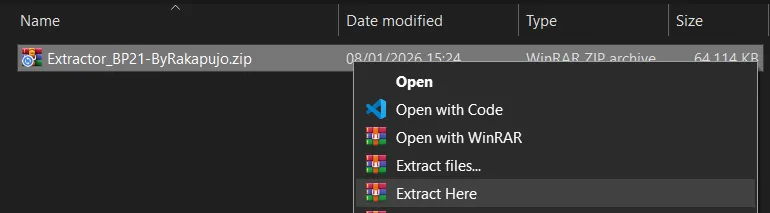
[PRODUCT:cmkbbn1ja000b5nf01rym5sai]Extract FIle Extractor_BPPU-ByRakapujo.zip yang sudah di download ke folder sesuai pilihan anda
Catat untuk Kode Transaksi Dari LYNK.ID yang di kirim via email
Kode Transaksi di Lynk Biasanya bernama REFF ID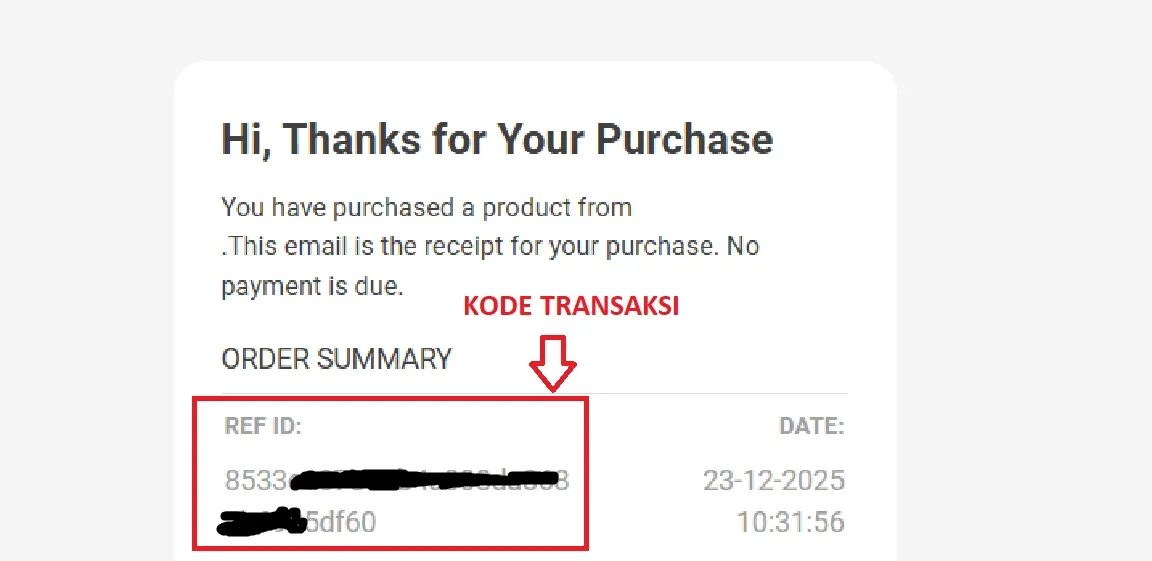
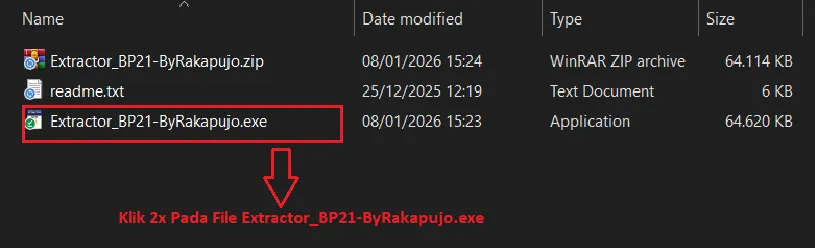
Klik 2x Pada pada Extractor_BPPU-ByRakapujo.exe
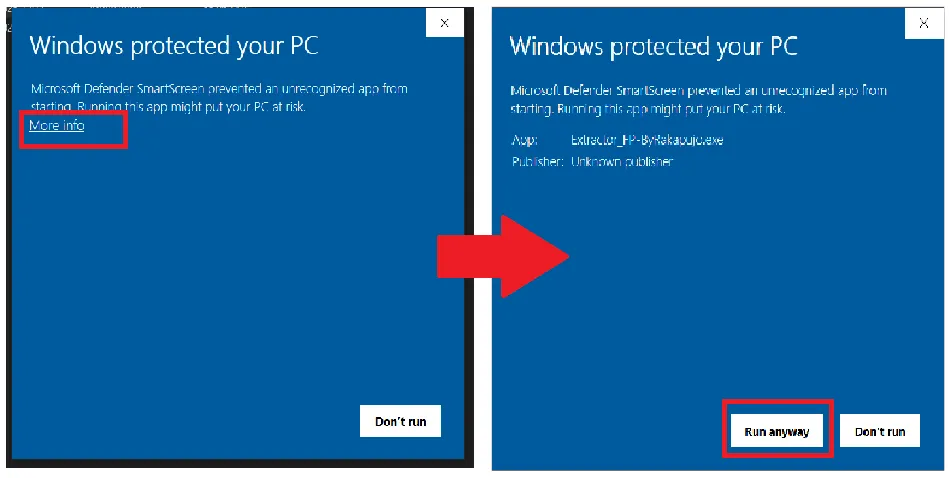
jika muncul peringatan windows defendrt seperti di bawah ini Klik "More Info" lalu klik "Run Anyway"
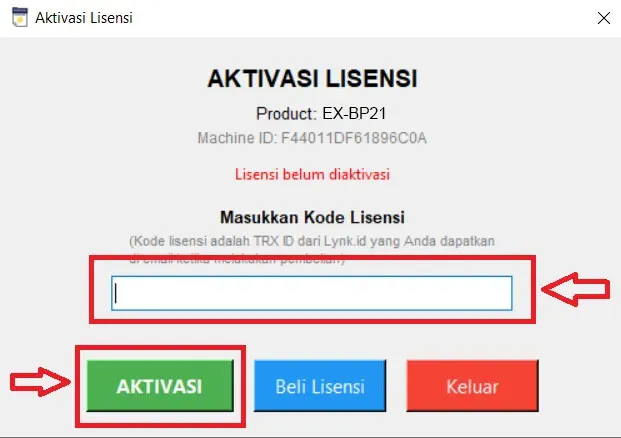
lalu akan muncul window baru, pada window baru anda akan di minta untuk memasukkan Kode lisensi. Kode lisensi adalah Kode Transaksi Dari LYNK.ID yang sudah anda simpan sebelum nya, isikan di form "Masukkan Kode Lisensi" lalu klik validate. jika Sudah Berhasil nanti akan muncul notifikasi "Lisensi Berhasil di Aktivasi"
selanjutnya akan muncul window baru dengan tampilan aplikasi yang full seperti di bawah ini
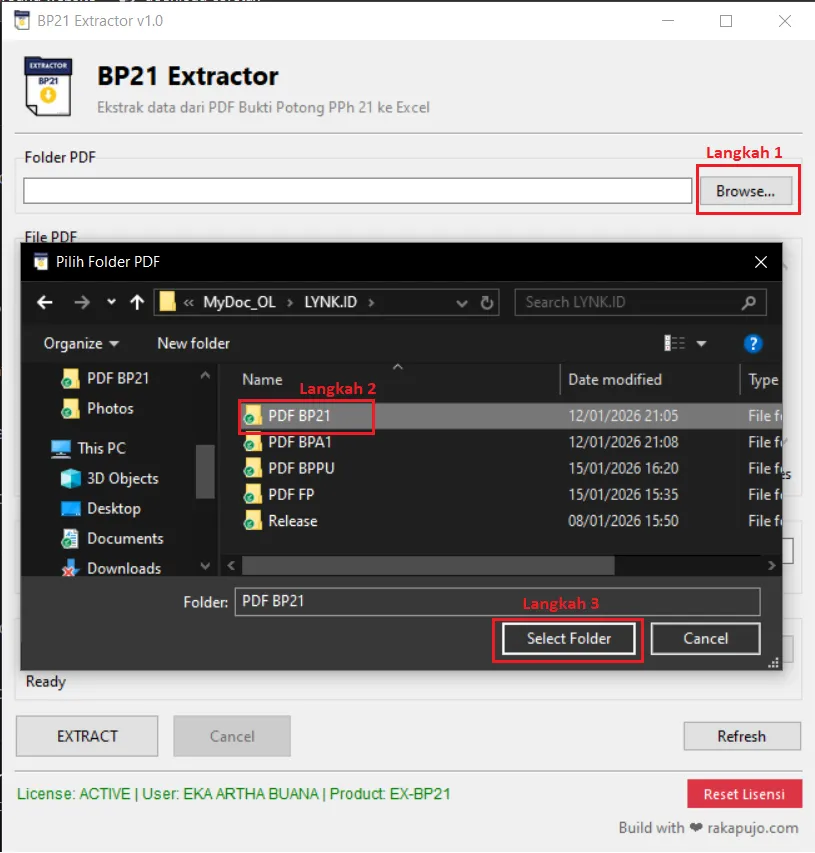
Langkah Selanjutnya Silahkan Klik Tombol "Browse", Lalu Arahkan Ke Folder dimana anda menyimpan File PDF Bukti Potong PPH21 (BP21) yang sudah anda download tadi. dan klik "select folder"
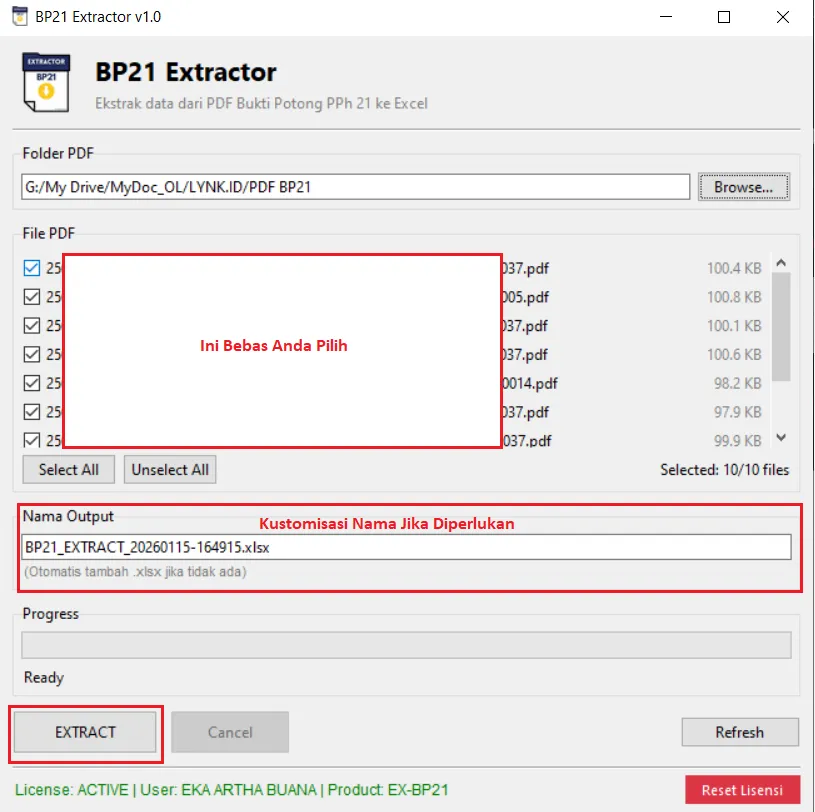
jika berhasil dan File PDF Bukti Potong PPH21 (BP21) tersedia di folder yang sudah di pilih maka akan muncul list Dokumen Bukti Potong PPH21 (BP21) di field file pdf, Secara default semua Dokumen akan di select , anda bebas merubah checklist select / memilih yang mana saja yang akan diselect. selanjutnya saat pemilihan sudah selesai, anda bisa menentukan nama output nya di field Nama Output , ini Optional tidak wajib, isi default nya adalah BP21_EXTRACT_YYYYDDMM-HHMMSS.xlsx jika sudah selesai anda langsung bisa klik tombol EXTRACT
Proses Akan mulai berjalan dan bisa di lihat di field "Progress"

Tunggu sampai progress selesai jika sudah akan ada pemberitahuan konfirmasi selesai seperti gambar dibawah
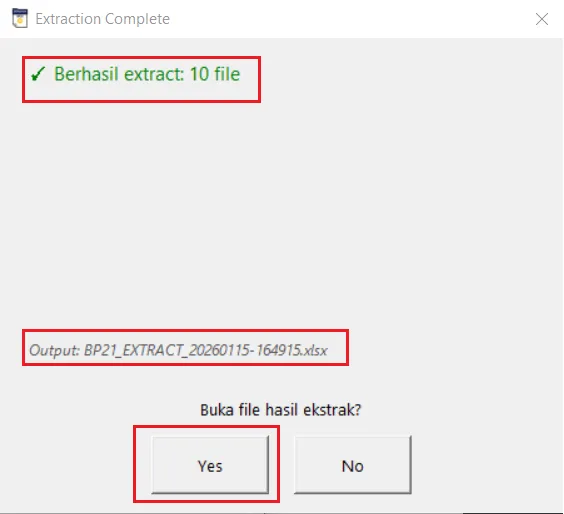
Keterangan :Berhasil Extract File : 10 File adalah total file yang di Proses
Output : BP21_EXTRACT_XXXXXXX-XXXXXX.xlsx adalah Nama File Output yang sudah di proses
Buka File Hasil Extract : "Yes" Untuk Membuka Hasil extract
File .xlsk atau Excel nya Tersimpan pada folder yang anda pilih / yang anda gunakan untuk menyimpan file PDF sebelumnya
Bagikan Artikel
Artikel Lainnya

Menghubungkan Elementor Pro Form ke Google Sheets (Tanpa Plugin Tambahan)

Tutorial Extract / Rekap File PDF Faktur Pajak Dari Coretax ke Excel Mengunakan Tools Extractor FP
Tutorial Extract / Rekap File PDF Bukti Potong Unifikasi (BPPU) Dari Coretax ke Excel Mengunakan Tools Extractor BPPU
Tutorial Extract / Rekap File PDF Bukti Potong PPH 21 (BPA1) Dari Coretax ke Excel Mengunakan Tools Extractor BA1
Terima kasih sudah membaca. Semoga bermanfaat!